こんにちは!こんばんは!
みきです!!
今回はMiniTool社からリリースされているディスク管理(パーティション管理)ソフト「MiniTool Partition Wizard」をご紹介します!!
基本的なパーティション管理機能である、ディスクの統合やサイズの変更、フォーマットなどの他、ディスクベンチマークやディスク使用状況分析機能があります!!
後述しますが、使用していて便利だと思った機能はディスク使用状況分析の機能です!!
パーティション操作は通常行うことが少ないものになると思うので、今回はディスクベンチマークやディスク使用状況分析などの機能もご紹介していきます。
それではスタート!!
MiniTool Partition Wizardのインストール
さっそく、「MiniTool Partition Wizard」のインストール方法をご紹介します。
まずは、公式サイトにアクセスします。

[ダウンロード]をクリックします。
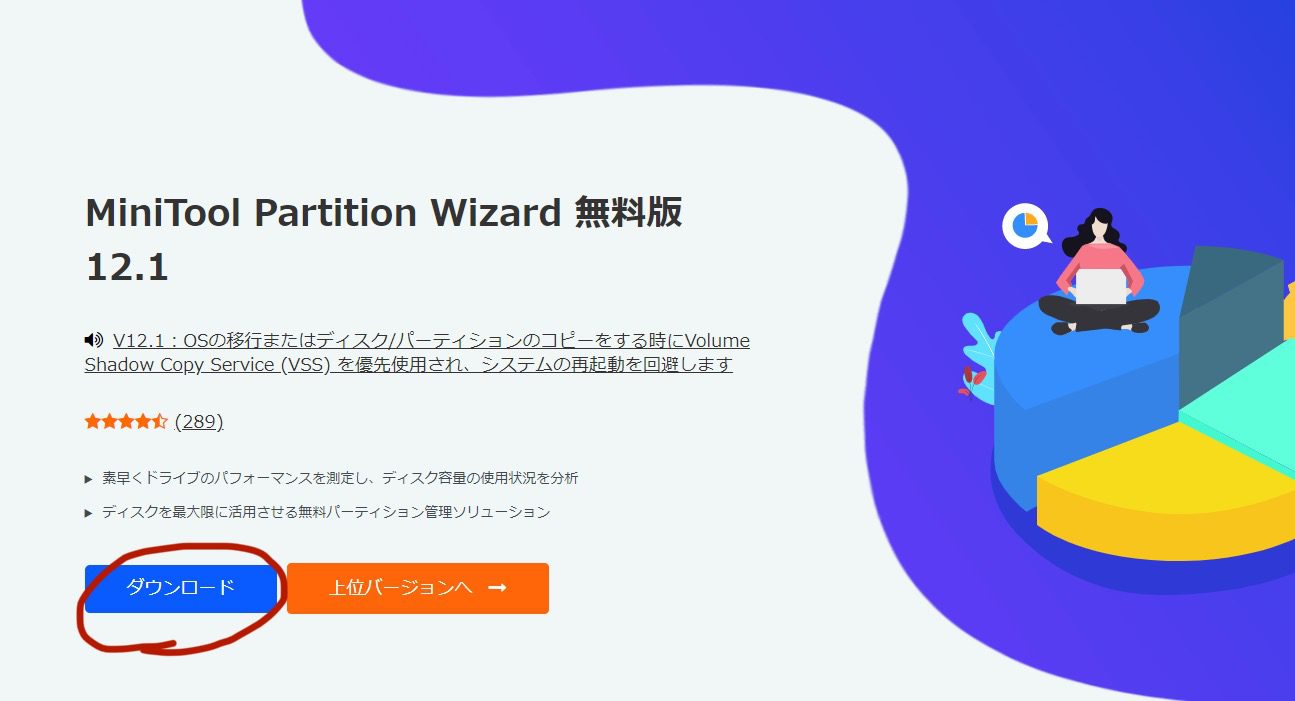
インストーラーがダウンロードされるので実行します。
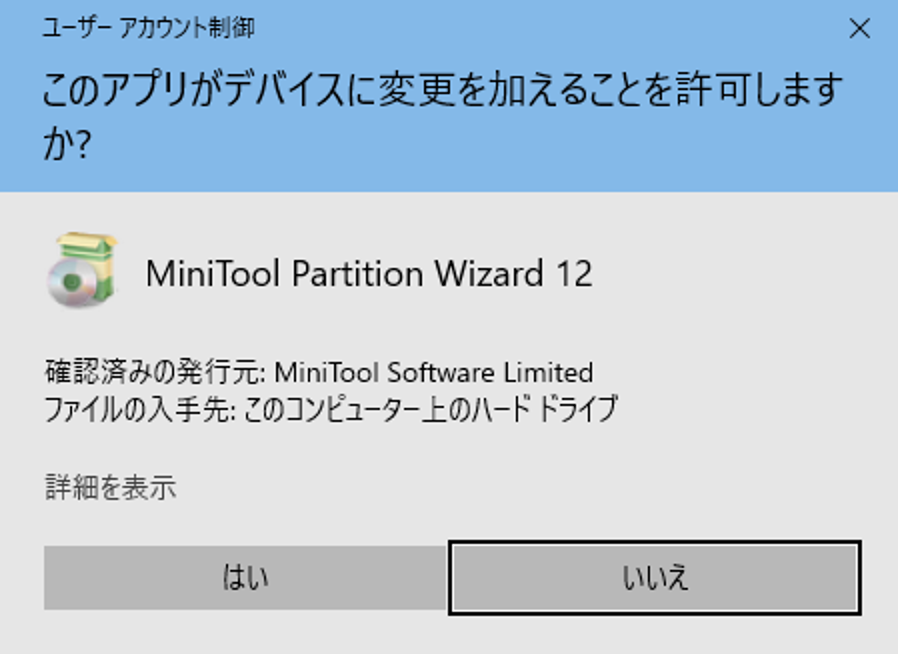
ユーザーアカウント制御が表示されたら[はい]を押して許可します。
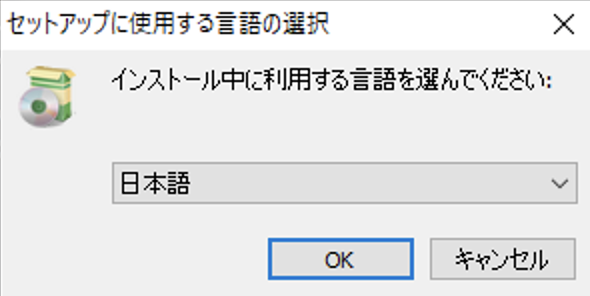
インストール中に使用する言語を選択してください。
デフォルトで日本語が選択されています。
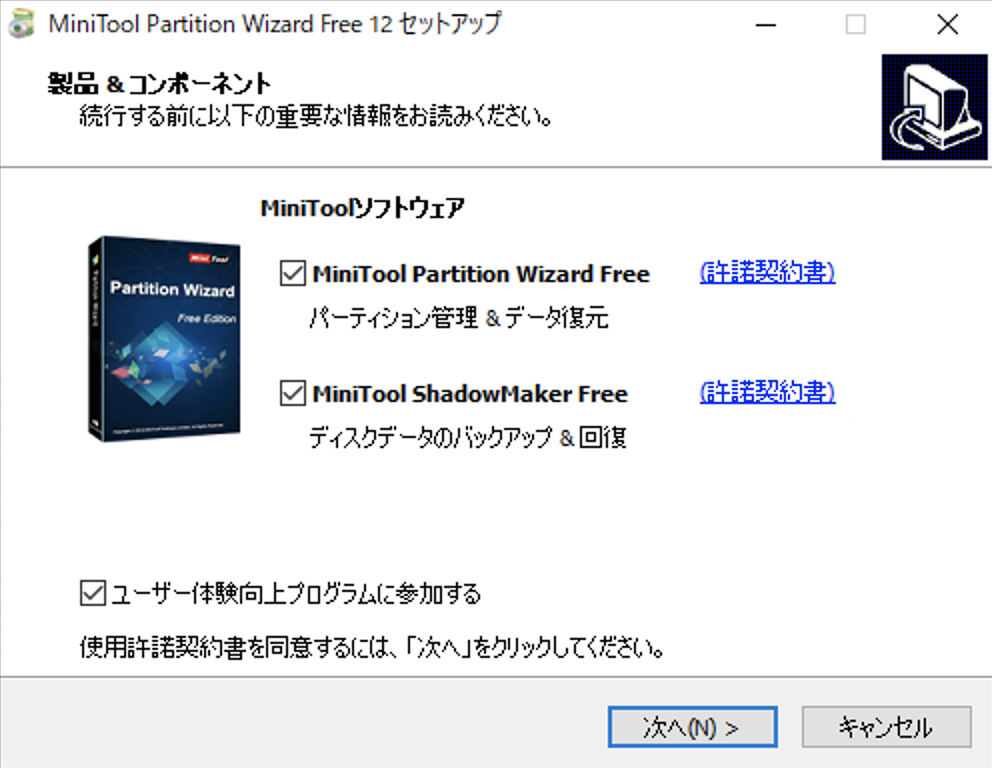
インストールするソフトウェアを選択します。
今回は「MiniTool Partition Wizard」のみインストールします。
インストール先を指定します。
特に指定がなければデフォルトのままで大丈夫です!

インストール先を指定して「次へ」を押すと自動的にインストールが開始されます。
[完了]を押してインストーラーを閉じてください。

これでインストールが完了しました!!

「MiniTool Partition Wizard」の使い方
「MiniTool Partition Wizard」の使い方をご紹介します。
ディスクのサイズ変更
ディスクサイズを変更したいドライブを右クリックすると操作が出てくるので[移動/サイズ変更]を押します。

バーをスライドするか変更後の容量を入力することでサイズを指定することができます。


[OK]をクリックするとキューに登録されます。
この段階ではディスクサイズの変更は実行されていないので安心してください。
操作を誤った場合は[取り消し]を押すとキューが削除されます。
[適用]をクリックすると再起動などが実行され、実際にサイズが変更されます。

ドライブレターの変更
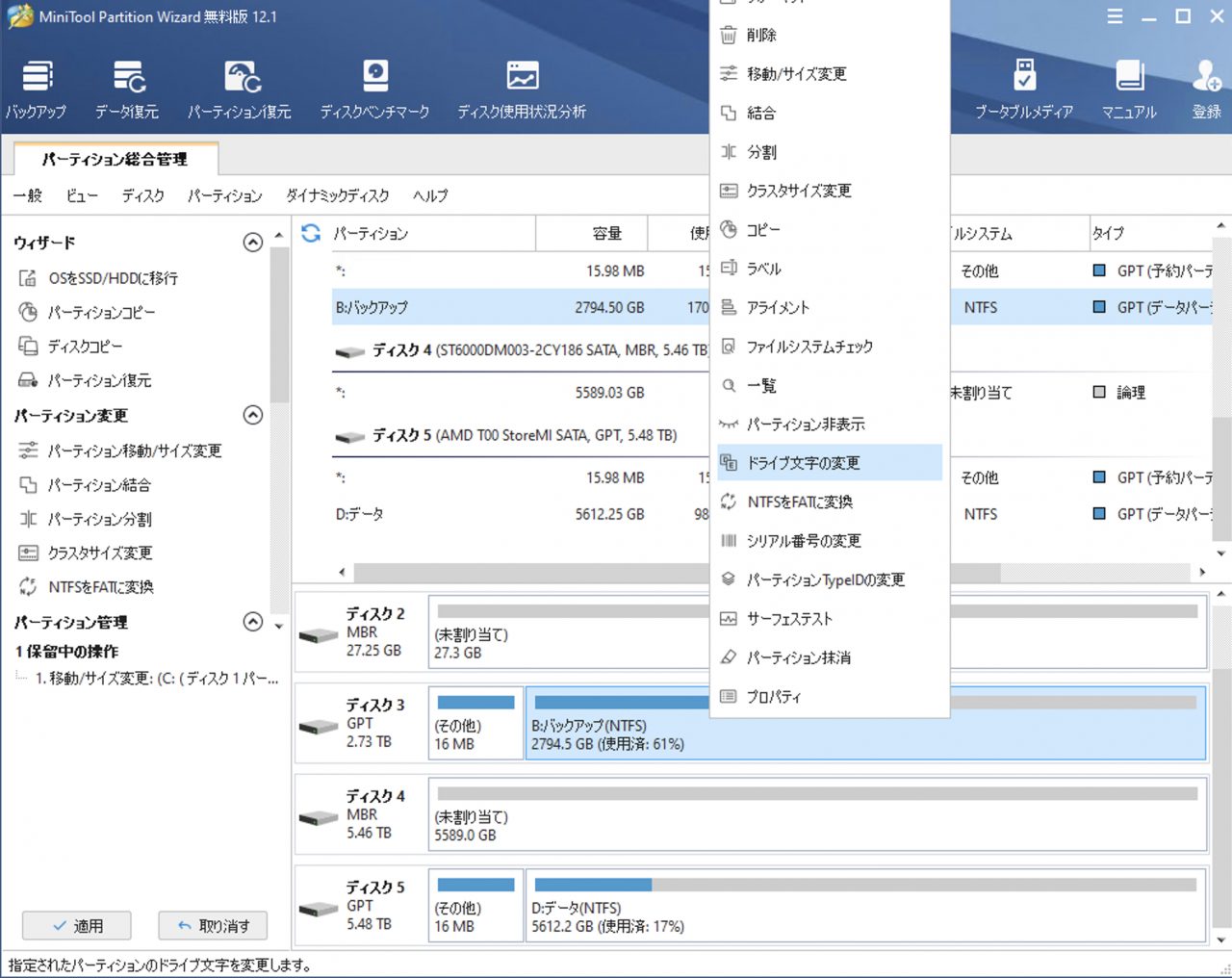
ドライブレターの変更も簡単に行うことができます。
ドライブレターを変更したいドライブを右クリックして[ドライブ文字の変更]を押します。
プルダウン(ドロップダウンリスト)から変更後のドライブレターを選択して[OK]を押します。
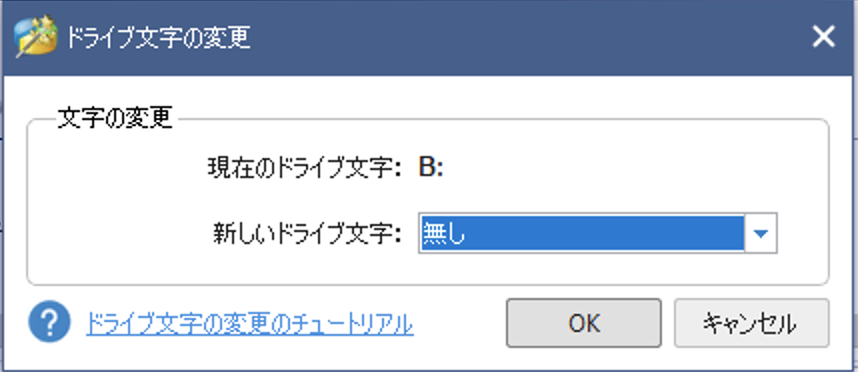

サイズの変更と同じくキューに登録され、この段階ではドライブレターの変更は行われていません。

ディスクベンチマーク
続いてはディスクベンチマークです。
先ほどまでのツールと異なり、パーティションを変更するものではないので、気軽に試すことができます!w
上部のメニューから[ディスクベンチマーク]を押します。

速度を計測するドライブを変更して、書き込みサイズやクールダウンタイムなどの設定を行なっていきます。
基本的にはデフォルトで問題ありません!
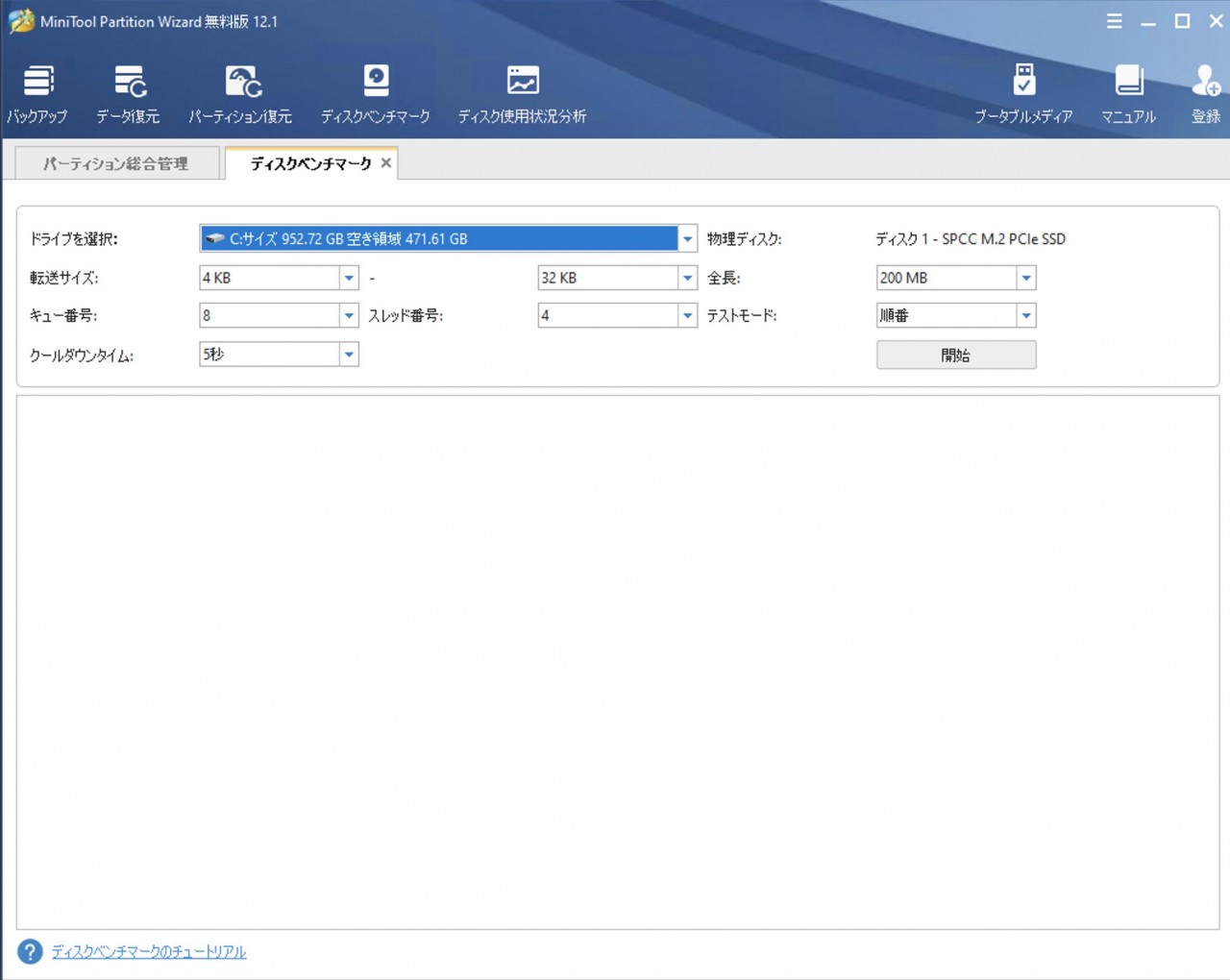
[開始]をクリックするとディスクベンチマークが開始されます。

しばらく待つと結果が表示されました!!

書き込み容量を1GBに変更するとこのような結果になりました。
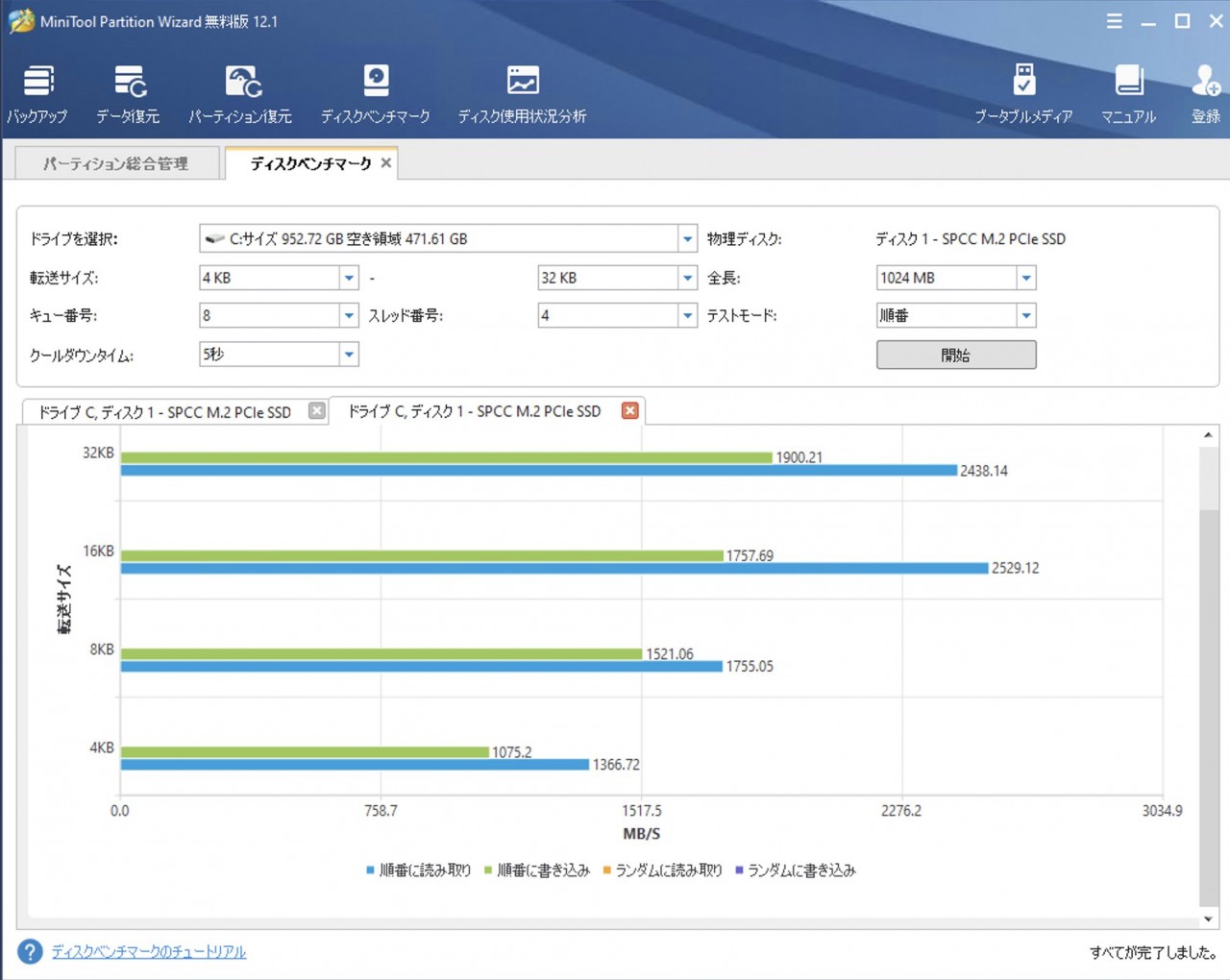
ほかのベンチマークソフトは1GBを使用していることも多いので1GBに変更した方が正確な数値が出るかもしれません!!
ディスク使用状況分析
最後にディスク使用状況分析を使ってみます。
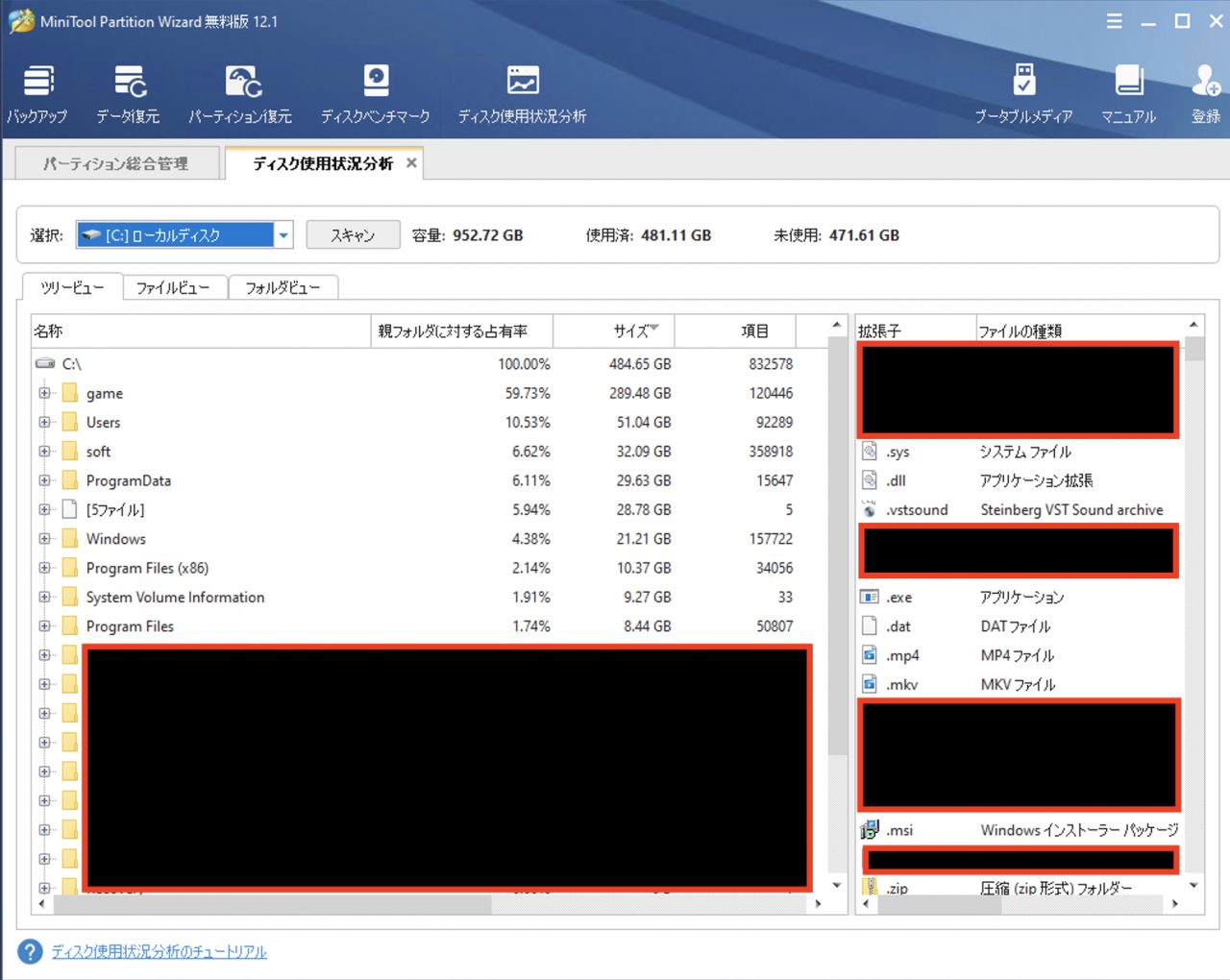
「ディスク使用状況分析」と言う名前からはわかりにくいですが、容量の使用量が多い順にフォルダやファイルをリスト化してくれる機能で、ファイル整理の時に使える機能です。
上部メニューの[ディスク使用状況分析]をクリックします。
使用状況を確認したいドライブを選択すると解析が始まります。

しばらく待つとフォルダとファイルがリスト化されて表示されます。
容量を使用しているファイルの特定が簡単に行えるので「このファイルが容量を使っているから削除しよう」というようなファイル整理の時に役立ちます!!
まとめ
今回はMiniTool社からリリースされているディスク管理(パーティション管理)ソフト「MiniTool Partition Wizard」をご紹介しました。
パーティションの変更を行うことはあまりないと思いますが、ディスクベンチマークやディスク使用状況分析など、日常的に使える便利な機能も搭載されているソフトです。
今回、ご紹介した機能はすべて無料で使うことができます!!
もちろん、有料版を使用すると使える機能が増えるので、気に入った方は機能比較をご覧ください!!

それでは、また次回のブログでお会いしましょう!!
ばいばい〜!!


コメント