こんにちは。こんばんは!
みきです!!
今回は買い切りのVPS「CloudatCost」を試してみようと思います!!
それではスタート!!
CloudatCostとは
CloudatCostとは激安のVPSサービスで通常のVPSサービスとは異なり、月額ではなく買い切りのVPSです!
つまり、1度支払えば今後の支払いが不要ということになります!!
CloudatCostは頻繁にセールを行なっており、セール中に契約すると80%offで買うこともできます!!
CloudatCostの面白い点として、購入したプランに含まれているリソース(vCPUやメモリ、SSD容量)を自由に割り当てることができます。
つまり、「4vCPU、8GB RAM」のプランを契約した場合に、「1vCPU、2GB RAM」のサーバーと「3vCPU、6GB RAM」のサーバーを作成することができます。
これは面白い仕組みだと思います。
プランの契約
さっそく、CloudatCostを契約していこうと思います!!
まずは、公式サイトにアクセスします。

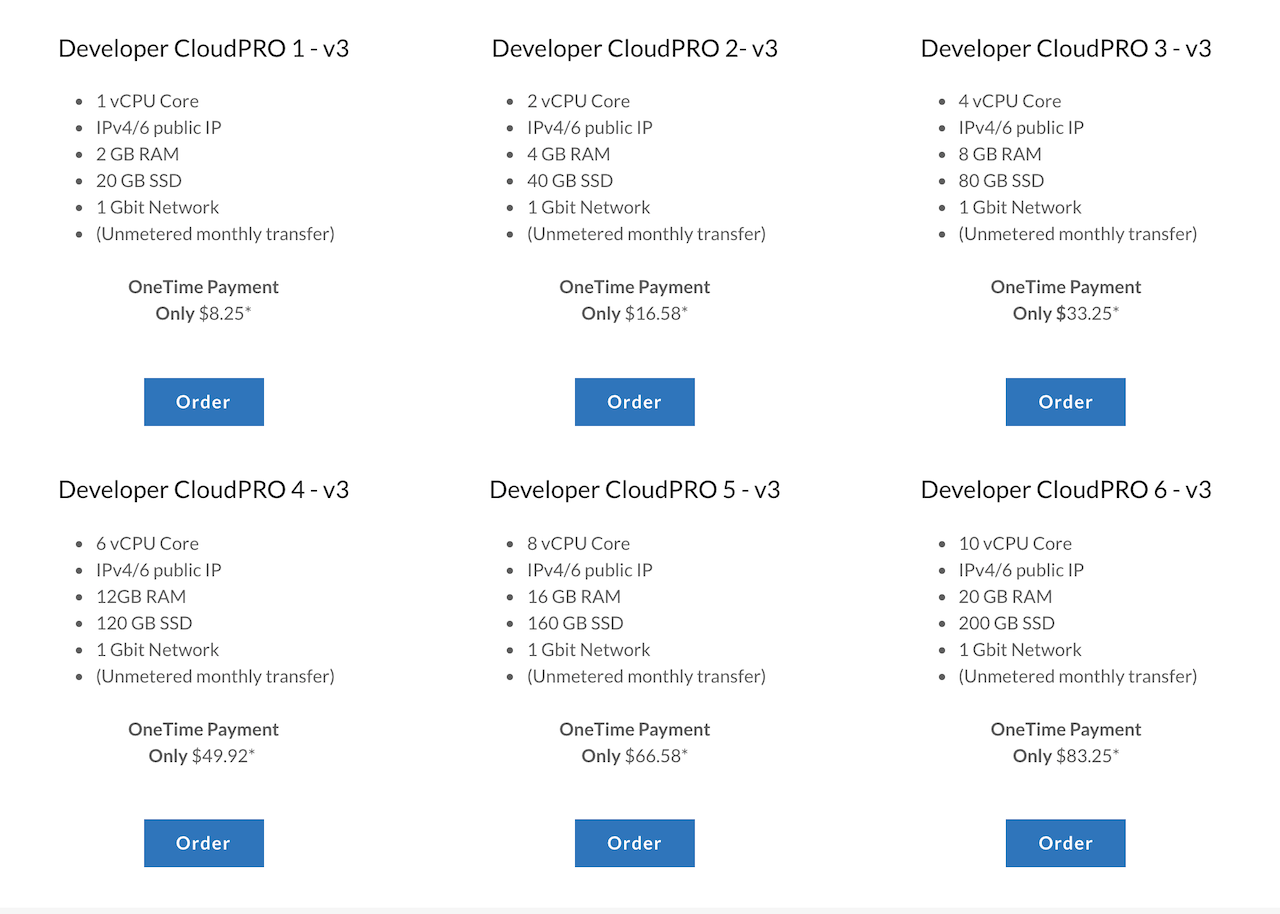
メニューから「Developer Cloud」を選択します。

v4というプランができていますがセールの対象がv3のみなので今回はv3を契約していきます!
複数のvCPUやメモリのプランがあるので、必要としているvCPUやメモリのプランを選びます。
すると、購入ページが開きます。
ここで注意点ですが、「12 Equal Payments」とついているプランを選択すると、12ヶ月分割での支払いになります。
セールクーポンコードによっては一括払い(12 Equal Paymentsがついていない方)のみ対象になることがあるため、クーポンが適用できるか確認してください。

今回は最安の「1vCPU、2GB RAM、20GB SSD」のプランを契約します。
定価は$99.00(約11000円)ですが、クーポンの適用で$19.80(約2200円)になりました!!

下のほうにスクロールしていくと名前や住所の入力フォームがあります。
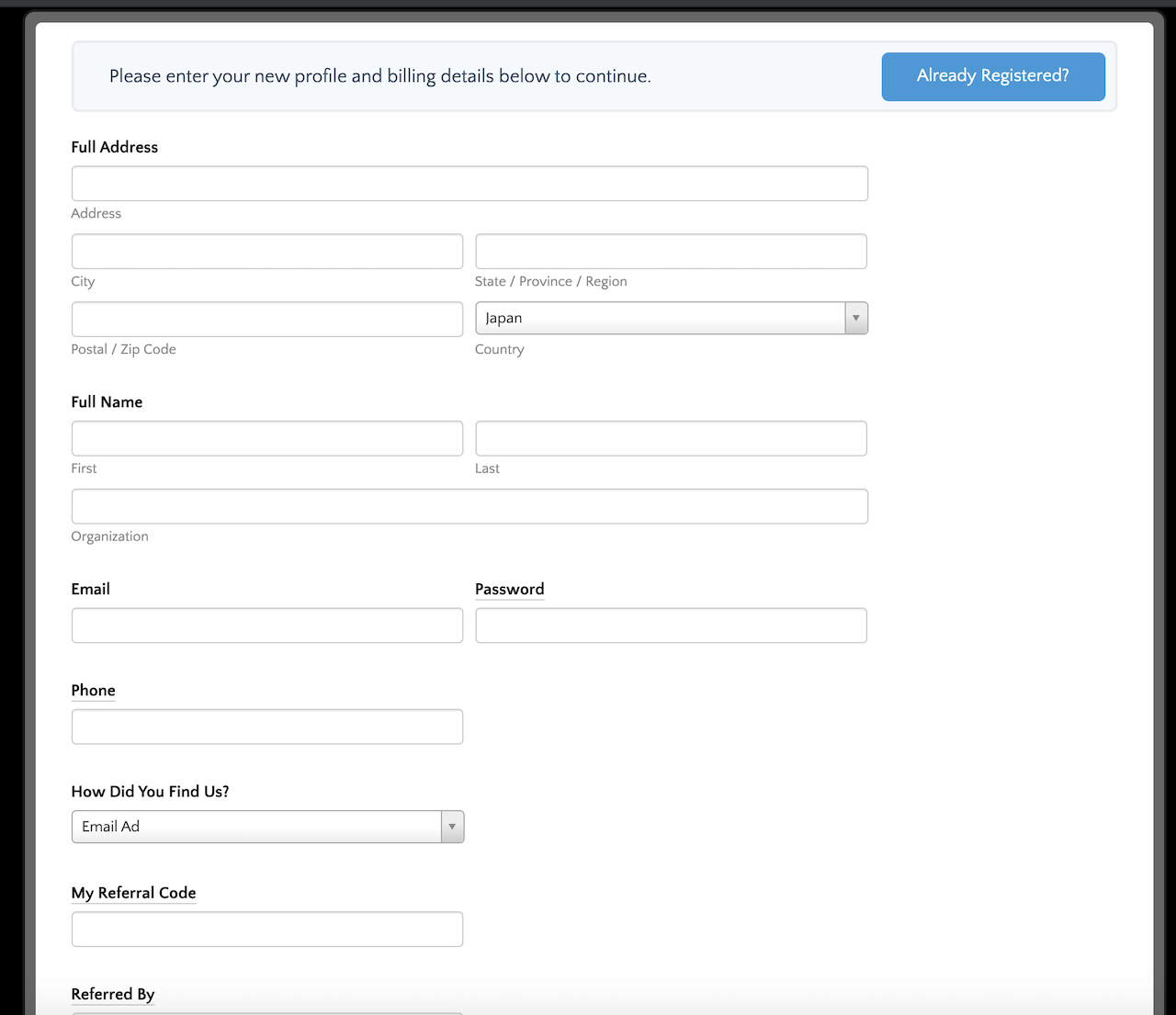
名前や住所の入力が終わったら支払い方法を指定して決済をします。
クレジットカードと仮想通貨が使えるようです。

これでプランの契約ができました!!
サーバーを作成する
それでは、実際にサーバーを構築していきます。
サーバーパネルにアクセスします。

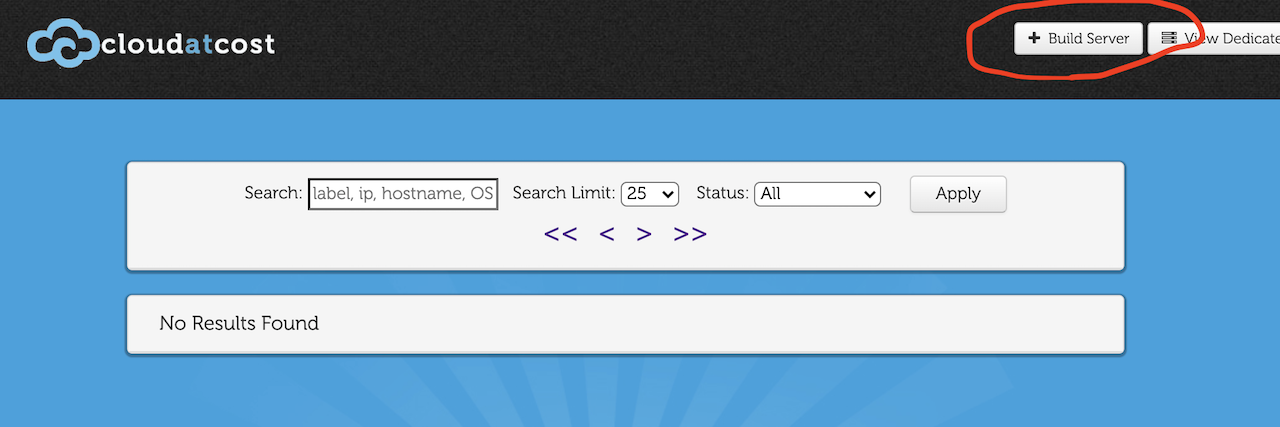
右上にある[+ Build Server]を選択します。
[Build to CloudPRO v3]を選択します。

CPUの数、メモリの容量、ディスク容量、OSを選択します!!

今回は画像のスペックで進めていきます。
選択したら[Build Server]をクリックしてサーバーを作成します。

インストールが開始されるまで待機します。
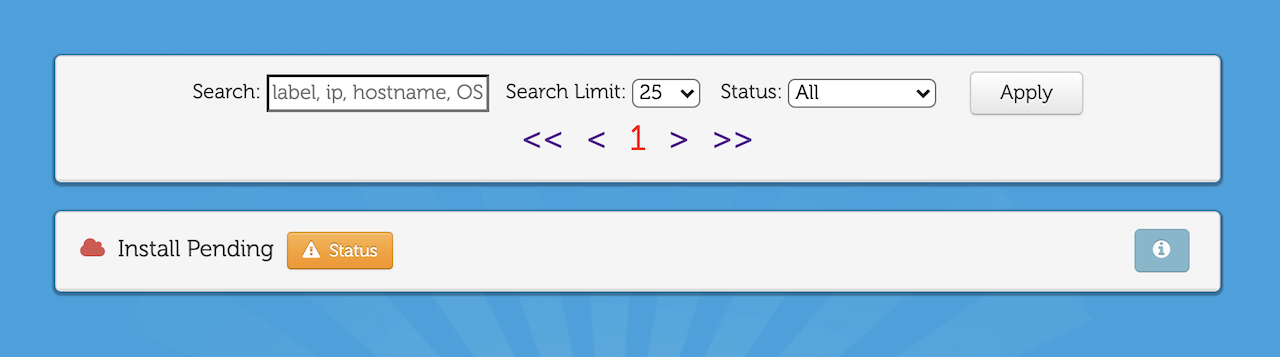

インストールが開始されました!!

自動でサーバーの電源が入ります。

インストールが終わりました!!

最終的にサーバーの作成を開始してから操作ができるようになるまで、[5分32秒]ほどかかりました。

サーバー操作
[Power]タブから電源のオン・オフや再起動を行うことができます。
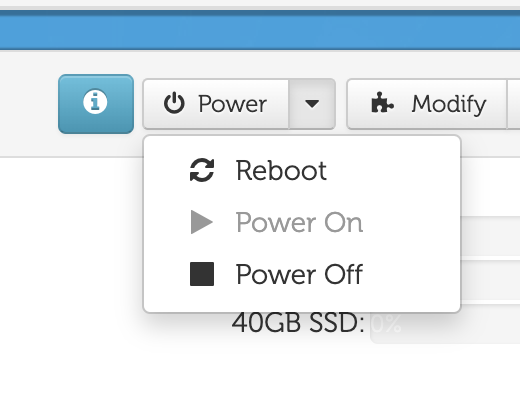
[Modify]タブから逆引き設定、サーバー名の設定、サーバーの削除を行うことができます。

SSHでアクセスする
サーバーの構築と設定が終わったのでSSHでアクセスしていきます!!
インフォメーションマークをクリックするとIPアドレスとrootのパスワードが表示されます。
表示されているIPにrootでアクセスします。

Mac ターミナル
ターミナルで下記のコマンドを実行します。
ssh -l root IPパスワードを入力してログイン完了です!!

Windows Tera Term
ホスト欄にIPアドレスを入力します。

ユーザー名入力欄に[root]
パスワード欄に発行されたrootパスワードを入力します。

ログインできました!!
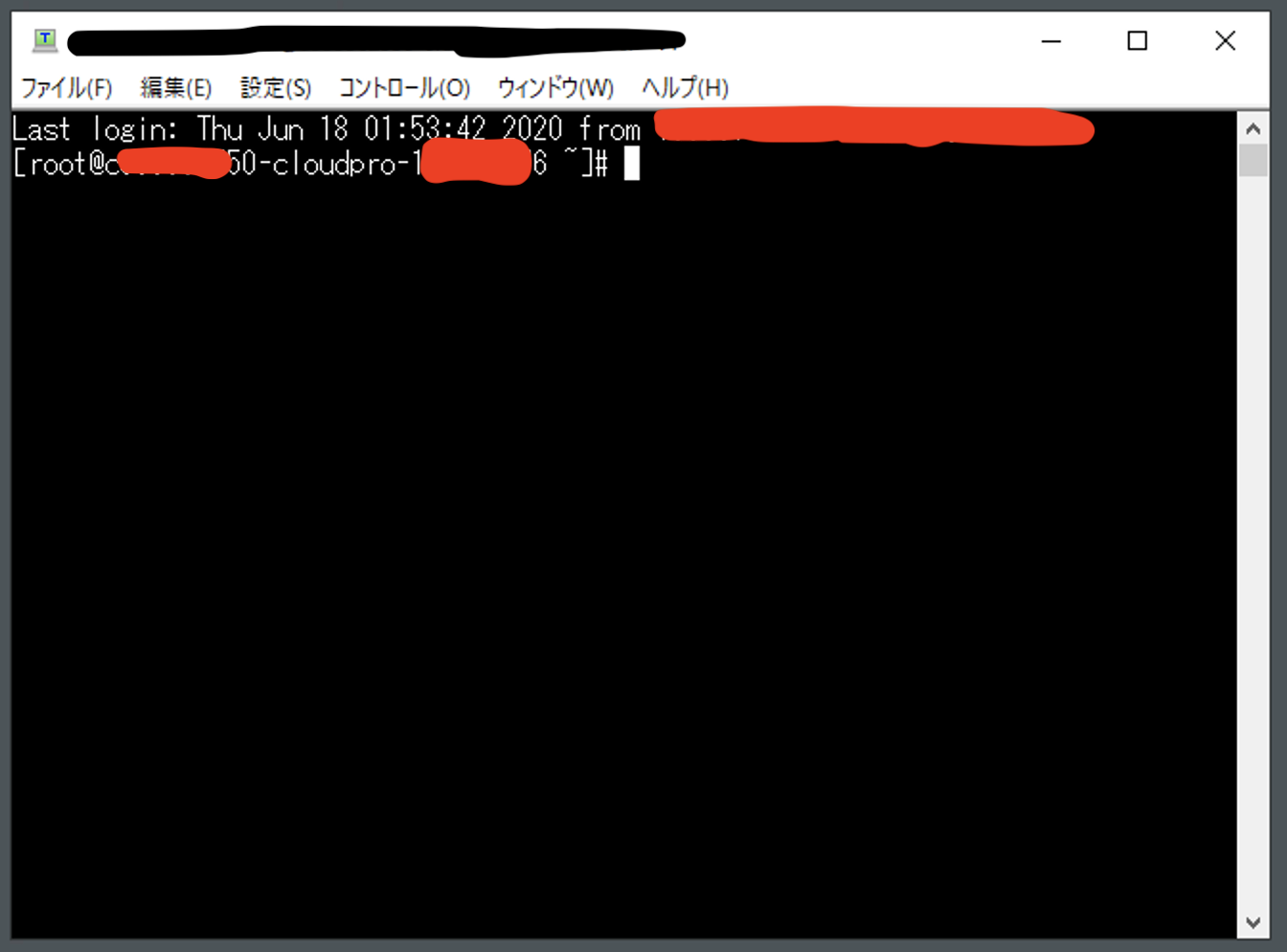
上記のようにほかのVPS同様、SSHアクセスが可能です!!
スペックの確認
CPUの確認
cat /proc/cpuinfoメモリの確認
cat /proc/meminfo設定した通りのvCPU数やメモリ容量になっていることが確認できます。
スピードテスト
Download: 380.77 Mbit/s
Upload: 322.66 Mbit/s
大体1秒間に47MBのダウンロードができるみたいですね!!
アップロードは40MB/sという感じです!
サーバーの削除
最後にサーバーの削除方法をご紹介します。
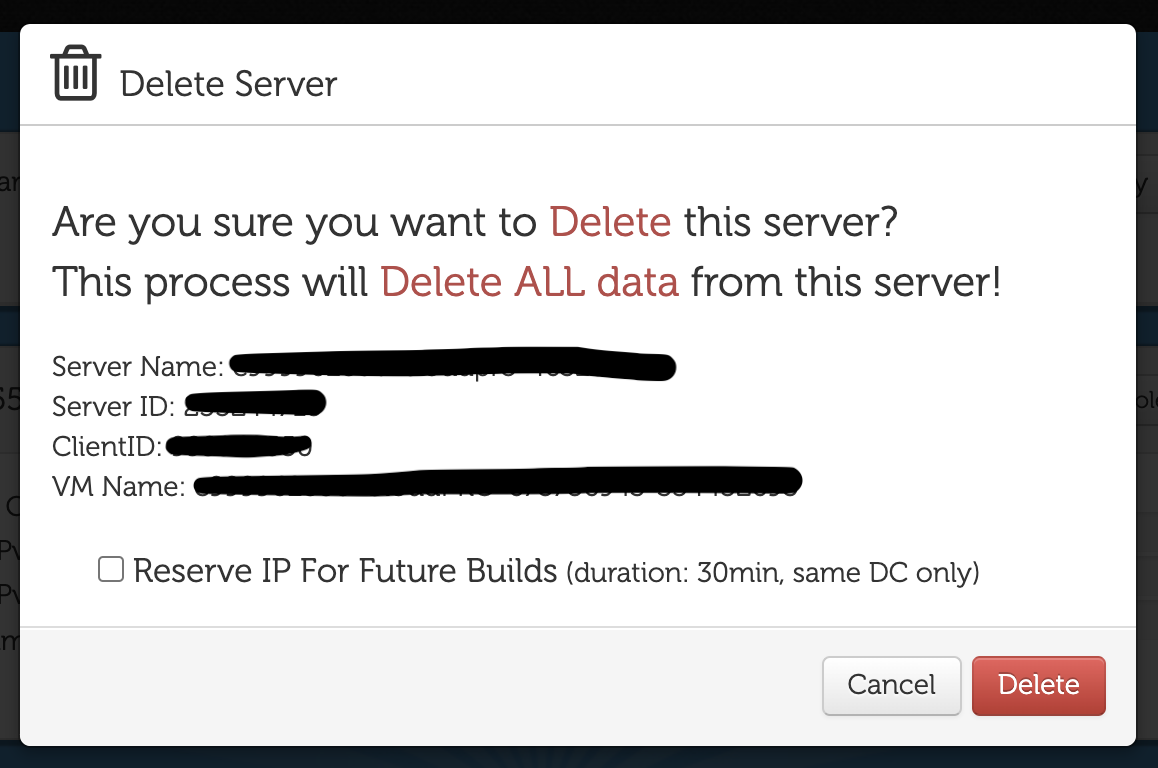
[Modify]のタブの[Delete Server]をクリックします。

[Reserve IP For Future Builds]にチェックを入れると30分間の間、IPアドレスを保持したままにしてくれます。
再インストール時などIPを変えたくない場合はチェックを入れます!
チェックをするとサーバーのインストール時にIPの項目からIPアドレスを選択することができます。
IP保持の設定が終わったら[Delete]をクリックしてください。
サーバーが削除されました!!
まとめ
今回は買い切りのVPS「CloudatCost」を試してみました!!
「CloudatCost」を本番で使用するのはなかなかリスキーな気もしますが、練習用やテスト用などに使うのにおすすめです!!
最新のソフトウェアを試すのになかなか便利ですよ!
それでは、また次回のブログでお会いしましょう!!
ばいばい〜

コメント